저도 한동안은 챗지피티와 말 그대로 채팅만 했습니다. 질문하고, 답을 받고, 또 궁금한 걸 묻고요. 그것만으로도 훌륭하다고 생각했으니까요.
그러다 “이런 프로그램 하나 만들어 줘”라고 부탁해 봤습니다. 첫 번째로 만든 건 카페 신입 직원이 음료 만드는 순서를 연습하는 게임입니다.
원하는 걸 설명하고, 나온 걸 눌러 보고, 아쉬운 부분을 다시 말했습니다. 그렇게 채팅창에서 시작한 일이 컵에 우유를 붓는 데까지 갔습니다. 물론 화면 속 컵입니다.
이런 방식을 바이브코딩이라고 부르죠. 원하는 내용을 말로 설명하면 AI가 코드를 작성해 줍니다. 이번 글은 제가 ChatGPT와 그걸 해 본 기록입니다.
완성된 게임은 이 글 맨 위 게임 직접 해보기에서 열 수 있습니다.
첫 버전은 ChatGPT로 짬 날 때 한 시간 안쪽에 만들었습니다. 대화는 서너 번 주고받았고, 결과물은 브라우저에서 여는 HTML 파일 하나였습니다. 별도 설치나 가입은 필요 없습니다.
자주 가던 카페에서 떠오른 아이디어
이 아이디어는 제가 자주 가던 카페에 있다가 갑자기 떠올랐습니다.
카페에 신입 직원이 들어오면 음료마다 만드는 순서를 익혀야 합니다. 주문을 읽고, 컵을 고르고, 어떤 재료를 먼저 넣는지 기억해야 하죠. 이 순서를 게임으로 연습하면 좋겠다는 생각이 들었습니다.
음료 만드는 순서만 따로 연습하는 게임이라면, 작게 시작해 볼 수 있을 것 같았습니다.
첫 프롬프트: 카페 교육 게임 만들기
처음에는 이런 뜻으로 요청했습니다.
카페에 신입 직원이 들어왔을 때 음료 만드는 순서를 게임처럼 연습할 수 있게 만들고 싶어요. HTML 파일 하나로 열어 쓸 수 있게 만들어 주세요.
HTML은 인터넷 창으로 열 수 있는 파일입니다. 이번 게임은 파일 하나에 필요한 것이 들어 있어서, 별도 설치 없이 열어 쓸 수 있습니다.
처음 나온 화면입니다.
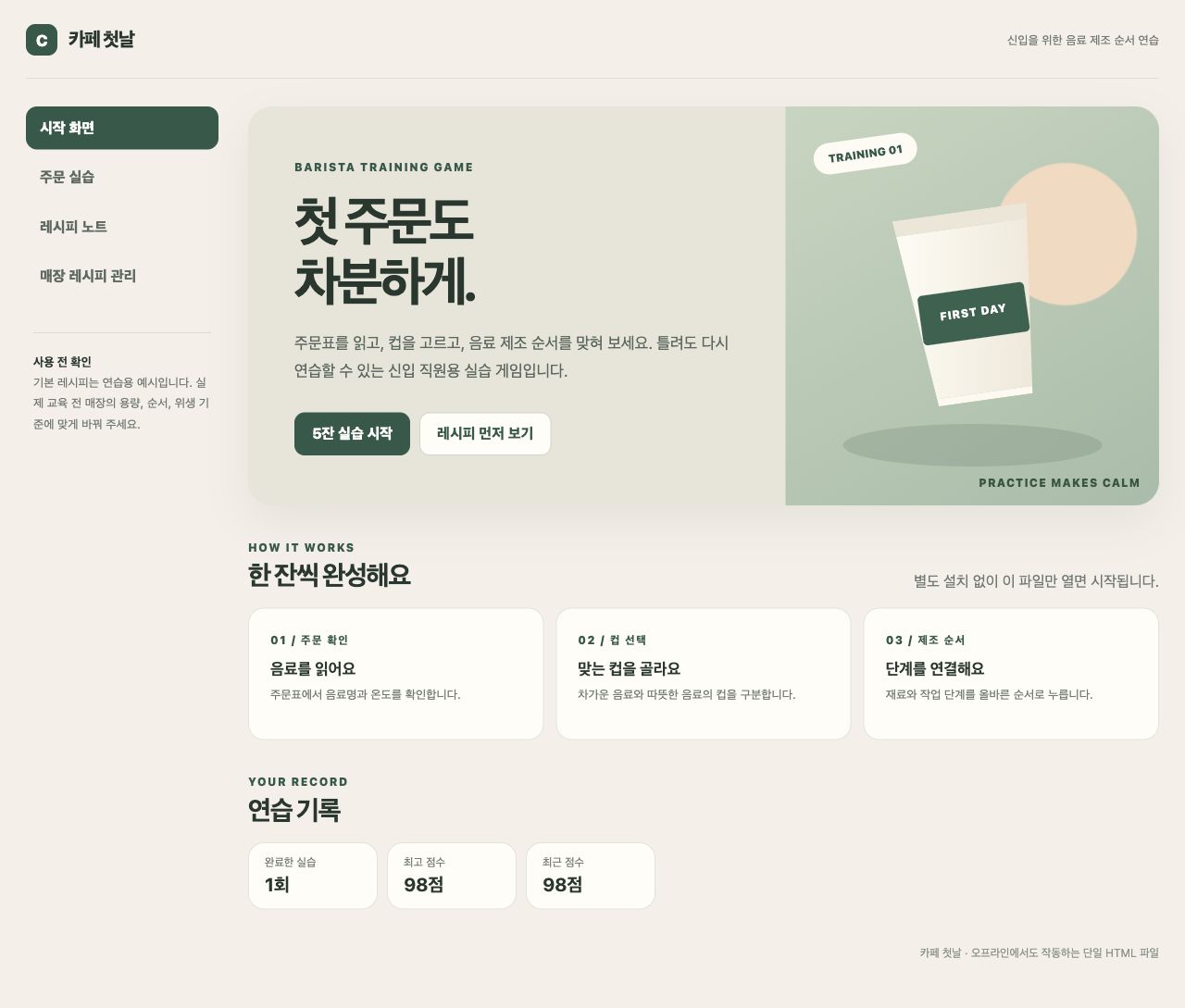
주문표를 읽고, 컵을 고르고, 음료 만드는 순서를 맞히는 첫 화면입니다.
일단 게임은 돌아갔습니다. 주문표도 있고 컵도 있었습니다. 그런데 이걸로 카페 신입 교육이 될지는 잘 모르겠더군요.
두 번째 프롬프트: 교육 내용 보완
게임 하나 생겼다고 제가 카페 교육 전문가가 되는 건 아니었습니다. 음료 순서만 연습하면 충분한지, 처음 쓰는 사람이 헤맬 부분은 없는지 함께 살펴봐 달라고 했습니다.
신입 직원을 위한 교육에서 빠진 부분이 있는지 확인해 주세요. 더 편리하게 쓸 수 있도록 해 주고, 디자인도 함께 다듬어 주세요.
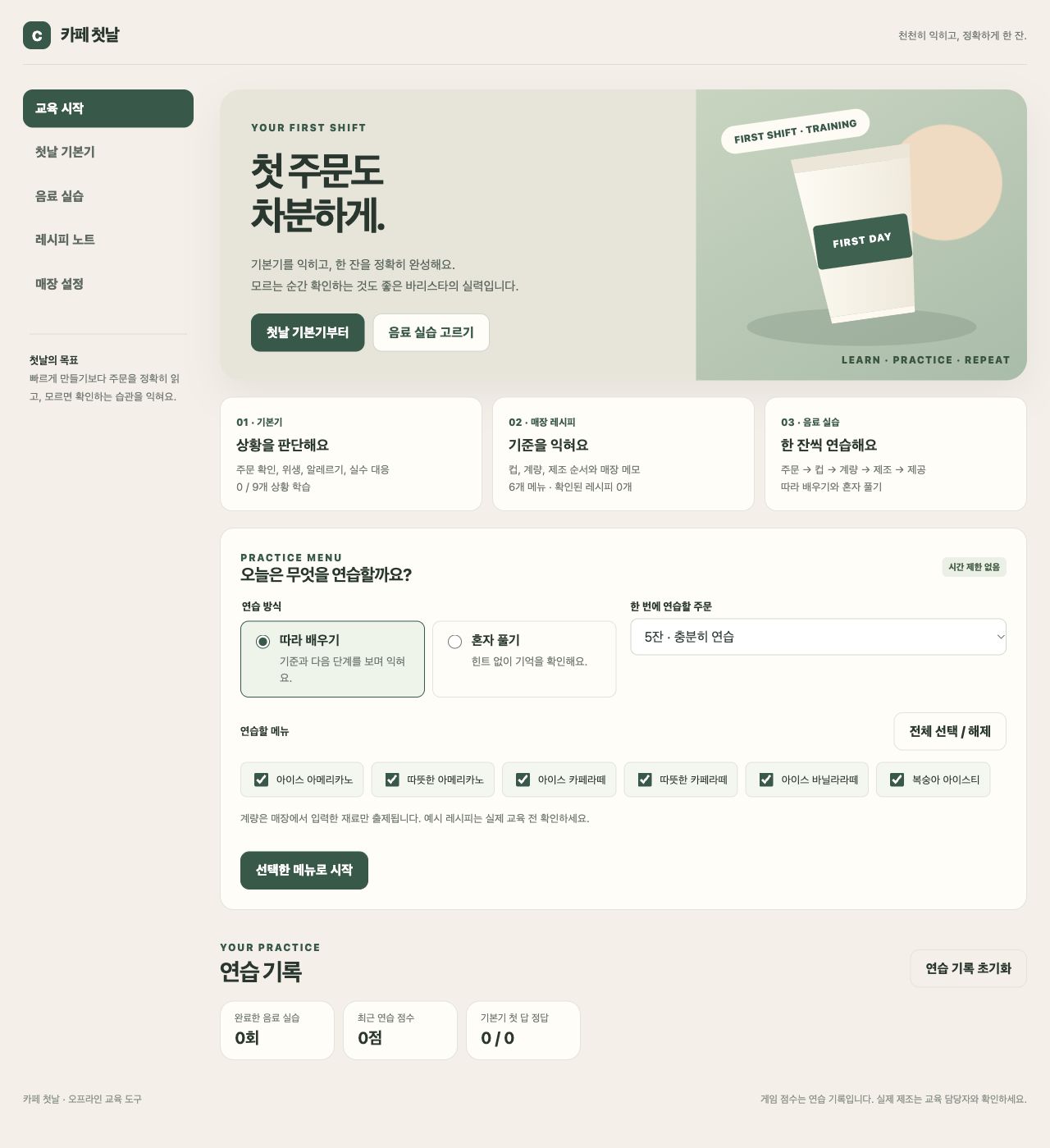
기본기를 배우고, 매장 레시피를 읽은 뒤, 음료를 만들어 보는 흐름이 생겼습니다.
연습할 메뉴를 고르고, 안내를 따라 배우거나 혼자 풀어 볼 수 있게 바뀌었습니다. 처음 요청에 없었던 주문 확인과 위생, 실수했을 때 대처하는 연습도 추가됐죠.
다만 제가 실제 매장 교육에 써 본 것은 아닙니다. 매장에서 쓴다면 교육 담당자가 내용을 확인해야 합니다.
세 번째 프롬프트: 컵에 직접 재료 넣기
여기까지는 글로 된 버튼을 눌러서 음료 만드는 순서를 고르는 방식이었습니다.
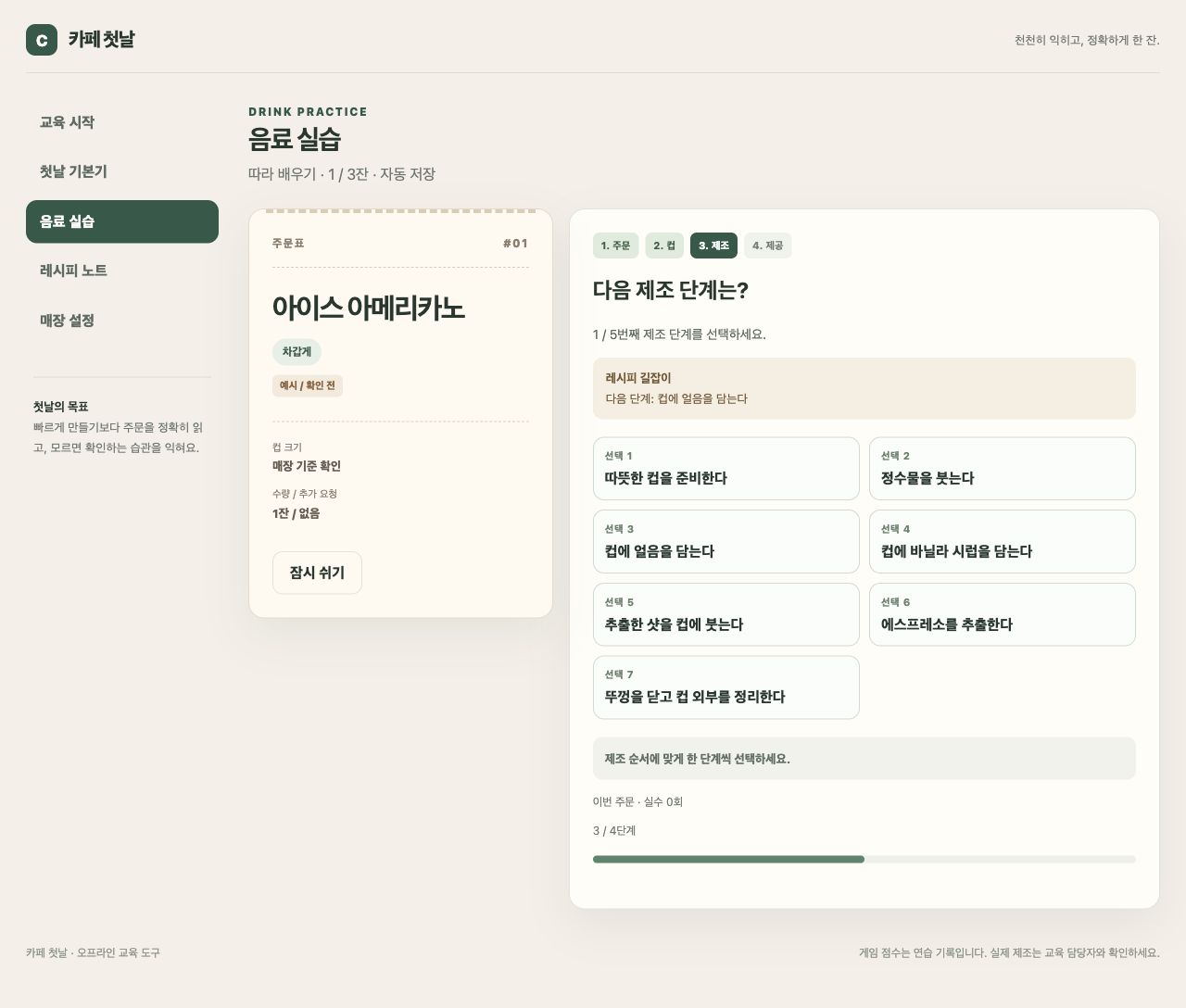
이때는 재료를 넣는 대신, 다음에 할 일을 글로 골랐습니다.
버튼으로 다음 순서를 고르는 것도 되지만, 컵이 눈앞에 있으니 직접 뭔가 넣어 보고 싶어졌습니다. 얼음이나 우유가 들어가는 모습까지 보이면 더 게임 같겠더군요.
컵에 얼음이나 우유, 샷을 직접 넣으면서 음료가 만들어지는 모습이 눈에 보이면 더 게임 같을 것 같아요. 그런 식으로도 만들어줘요.
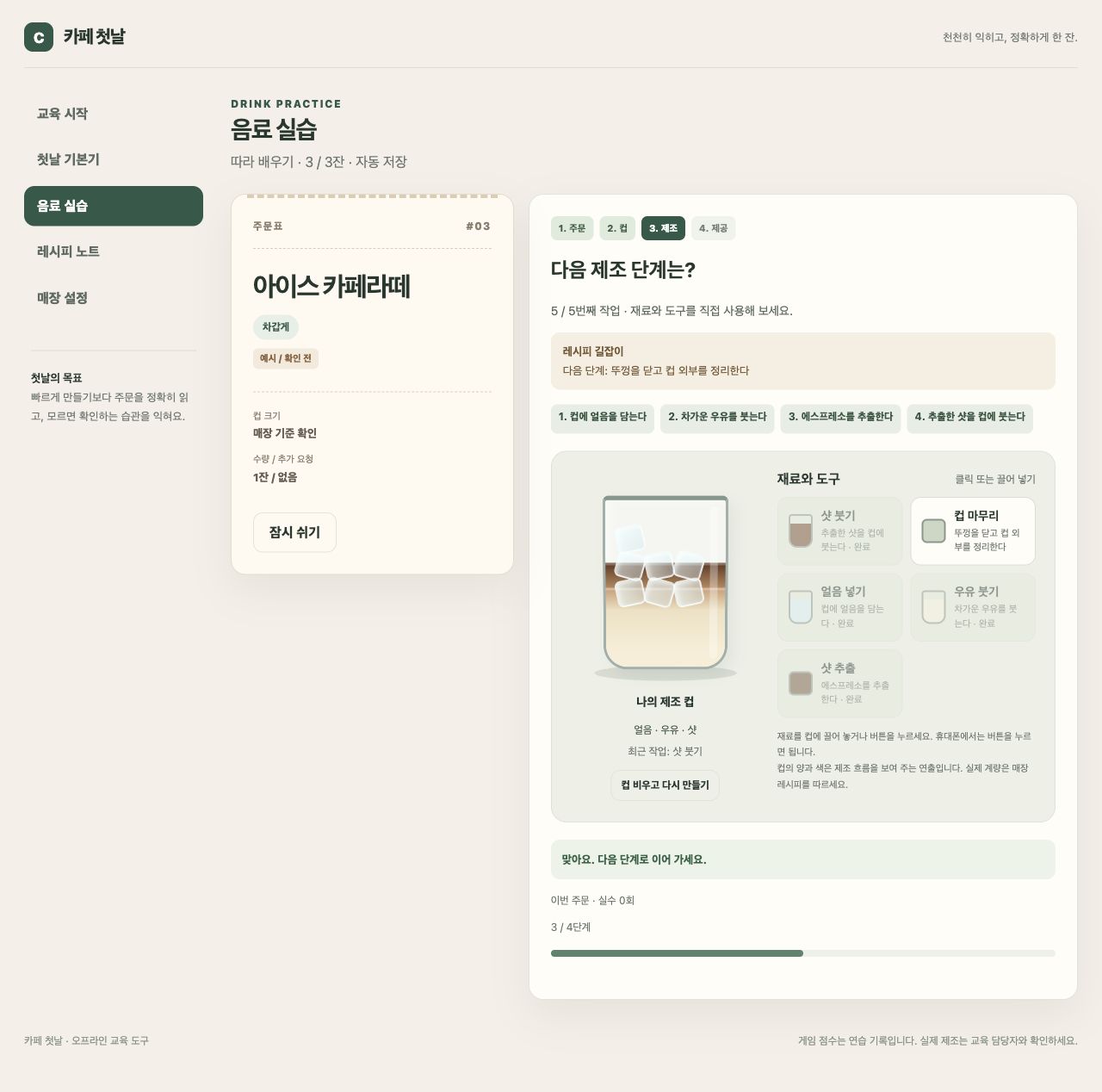
재료를 누르거나 컵으로 끌어 넣으면 음료가 만들어집니다. 컵의 양과 색은 과정을 보여 주는 그림이고, 실제 양은 매장 레시피를 따릅니다.
얼음을 넣으면 컵 안에 쌓이고, 우유와 샷은 서로 다른 색과 층으로 표시됩니다. 순서를 틀리면 컵을 비우고 다시 시작할 수 있습니다. 이제야 제가 부탁한 ‘게임’에 조금 더 가까워졌습니다.
네 번째 프롬프트: 색감을 좀 더 쨍하게
기능을 갖추고 나니 색감이 조금 아쉬웠습니다. 크림색과 연한 초록색이 차분하긴 한데, 게임치고는 좀 밋밋하더군요.
색이 좀 밋밋한데, 카페 느낌은 살리면서 색깔이 좀 더 쨍하게 보이게 해 줘요. 버튼이나 실습 화면도 눈에 잘 들어오면 좋겠어요.
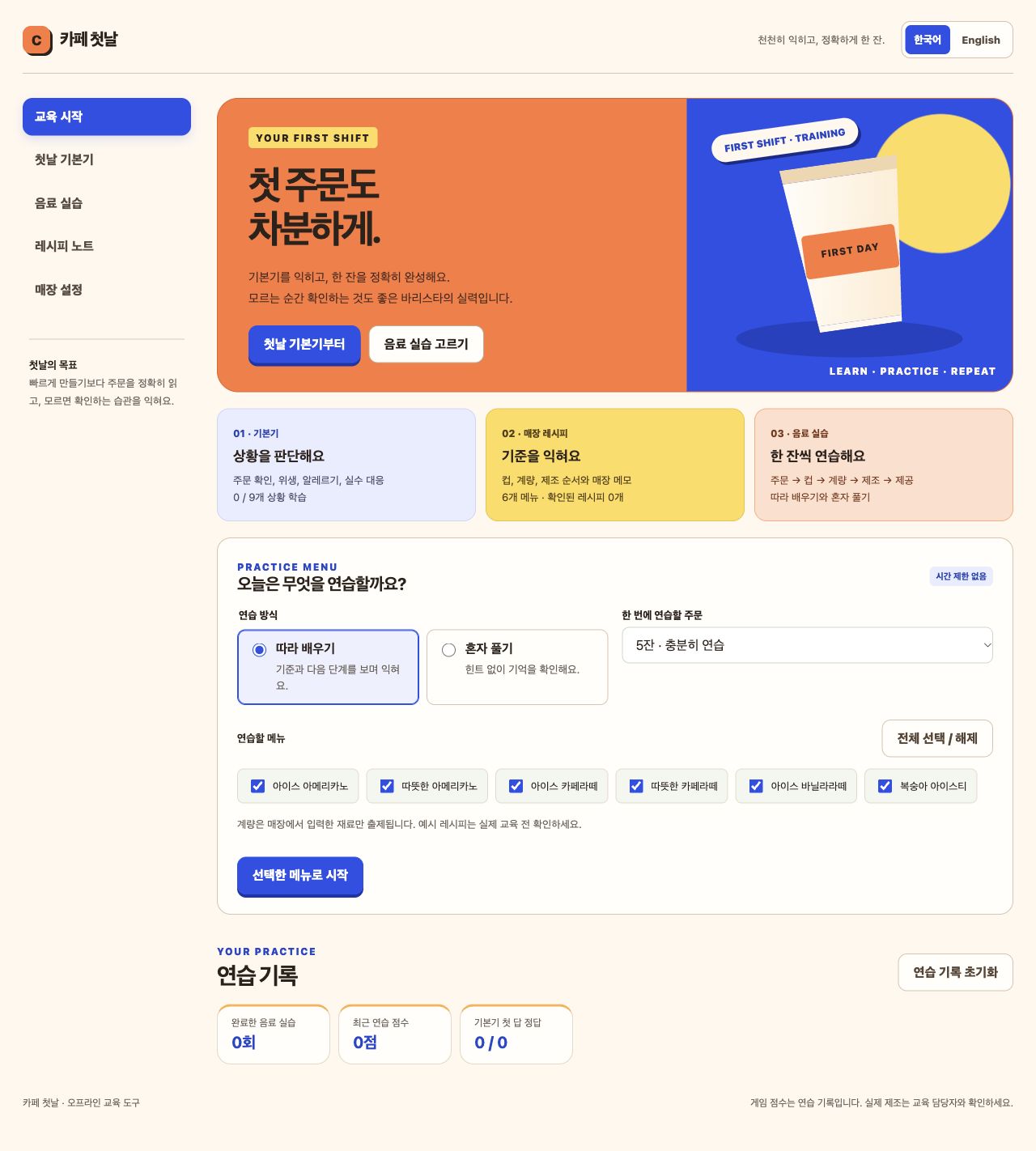
시작 화면에는 주황색과 파란색을 크게 쓰고, 노란색으로 포인트를 줬습니다.
바탕의 크림색은 남기고, 시작 버튼과 선택한 메뉴는 파란색으로 바꿨습니다. 색 몇 개가 달라졌을 뿐인데 같은 게임이 꽤 다르게 보였습니다.
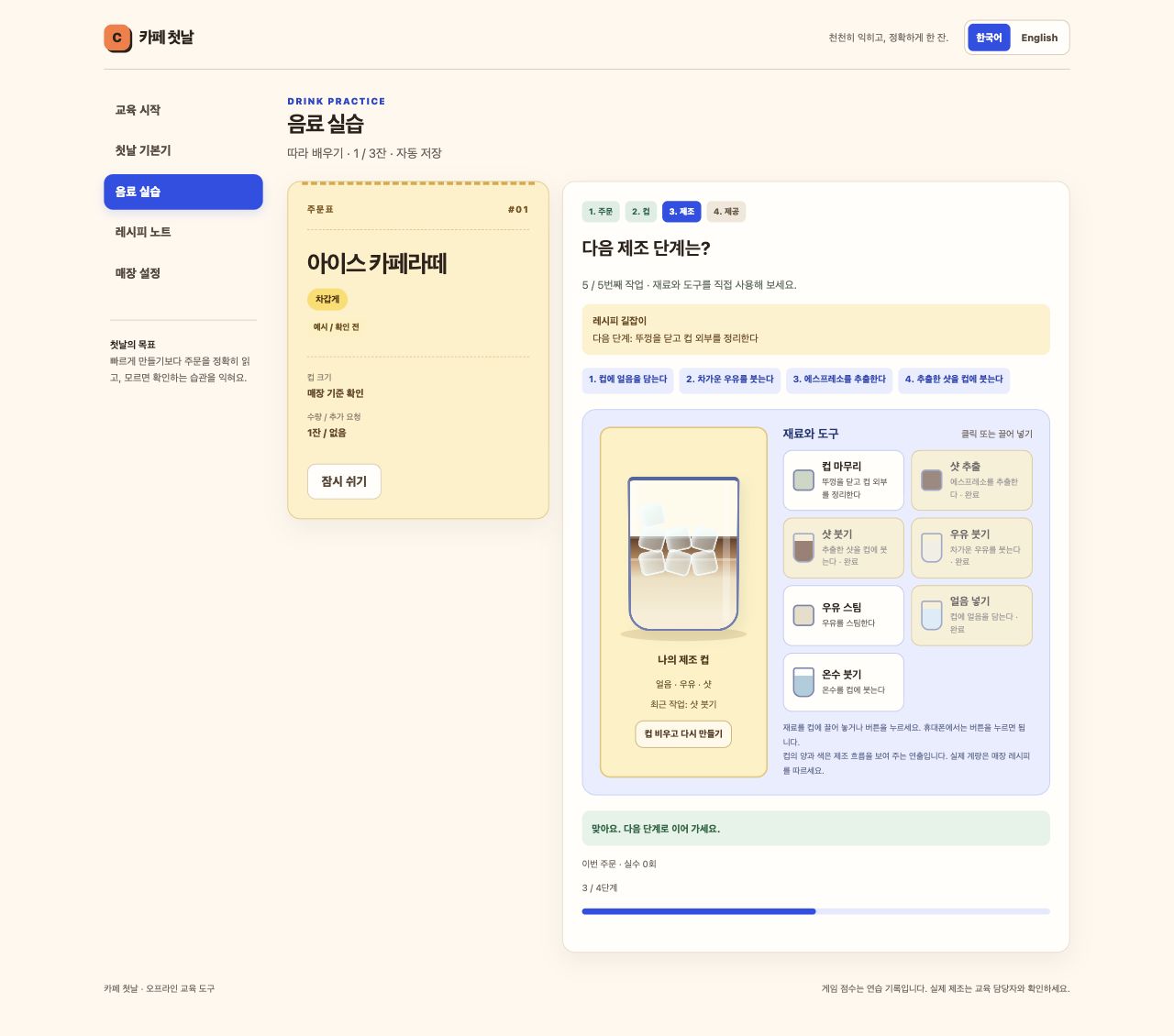
컵을 놓는 곳은 노란색, 재료를 고르는 곳은 연한 파란색으로 나눴습니다. 만드는 순서와 재료를 넣는 기능은 같습니다.
색을 바꾼 뒤에는 재료 넣기와 음료 완성, 한국어·영어 전환을 다시 확인했습니다. 버튼이 예뻐졌는데 우유가 안 들어가면 곤란하니까요.
수정할 때마다 직접 눌러 봤습니다
기본기 문제나 컵에 재료를 넣는 기능은 첫 프롬프트에 없었습니다. 음료 만드는 순서를 고르는 게임으로 시작해서 교육 내용을 보완하고, 컵을 직접 채우는 기능을 더했습니다.
수정할 때마다 직접 실행해 봤습니다. 재료가 제대로 들어가는지, 컵을 비우고 다시 만들 수 있는지, 잠시 멈췄다가 이어서 할 수 있는지 확인했습니다.
다음 부탁은 이런 확인을 하면서 구체적으로 적을 수 있었습니다. 처음부터 필요한 기능을 전부 떠올리기는 어려웠는데, 막상 눌러 보니 추가하고 싶은 게 생기더군요.
HTML 파일로 만들어 보니
이번에 HTML에 익숙해져 두면 좋겠다는 생각도 들었습니다. 텍스트로 설명을 보내는 것도 좋지만, 이렇게 만들면 상대가 직접 눌러 볼 수 있는 화면을 건넬 수 있으니까요. 게임 말고 안내문이나 체크표를 만들 때도 쓸 만하겠습니다.
ChatGPT가 코드만 길게 보여 주면 “내려받을 수 있는 HTML 파일로 주세요”라고 요청할 수 있습니다. 받은 파일은 컴퓨터에서 더블클릭하면 브라우저로 열립니다.
휴대폰에서도 브라우저로 볼 수 있지만, 메신저마다 받은 파일을 여는 방식이 다릅니다. 파일을 보내는 방법도 있고, 이 블로그처럼 웹에 올려 SNS나 메시지로 링크를 보내는 방법도 있습니다. 여러 사람에게 보여 줄 때는 링크가 편하겠습니다.
이번에 만든 게임
카페 첫날 HTML 파일을 직접 열어 작동을 확인해 보실 수 있습니다.
처음에는 음료 순서를 고르는 게임을 부탁했는데, 컵도 채우고 색깔까지 고쳤습니다. 한 번에 완벽하게 설명하지 못해도, 나온 걸 보면서 다시 부탁할 수 있다는 걸 조금 알게 됐습니다.
앞으로도 이렇게 만들고 고친 과정을 적어 보려고 합니다. AI를 어디까지 써먹을 수 있을지, 저도 하나씩 알아가는 중입니다.
처음 두 프롬프트와 색감 수정 프롬프트는 실제 요청의 뜻을 유지하면서 읽기 쉽게 다듬었습니다.